ابدأ في عشر دقائق
من تثبيت RoughCut إلى استيراد أول مونتاج أولي لك في Final Cut Pro، مع شرح كل قرار تتخذه في الطريق.
يأخذ هذا الشرح المستخدم الجديد من التنزيل إلى استيراد جاهز في Final Cut Pro. تتأكد أولا من أن جهاز Mac يستوفي المتطلبات، ثم تثبّت RoughCut من Mac App Store، وتحوّل الواجهة إلى العربية إن أردت، وتنزّل نموذج التعرف على الكلام المحلي، وتقرر ما إذا كنت تحتاج مفتاح مزود ذكاء اصطناعي، ثم تنشئ مشروعا واحدا بالإعدادات الافتراضية الموصى بها، وتراجع عمليات الاستبعاد المقترحة، وتصدّر ملف FCPXML، وتستورده في Final Cut Pro. مفتاح الذكاء الاصطناعي اختياري: من دونه يواصل RoughCut استبعاد فترات الصمت والتوقفات الطويلة بتحليل يجري على الجهاز وحده. أول خمس عمليات مونتاج أولي مكتملة مشمولة، ومشاريع التفريغ النصي وحدها لا تُحسب منها أبدا.
في هذه الصفحة
المتطلبات المسبقة
- جهاز Mac بمعالج Apple Silicon. صُمم RoughCut لمعمارية arm64 وحدها، وأجهزة Mac بمعالج Intel غير مدعومة.
- إصدار حديث من macOS — راجع متطلبات النظام وصفحة التطبيق في Mac App Store، فهي المرجع الدائم للحد الأدنى المعمول به.
- برنامج Final Cut Pro أو DaVinci Resolve أو Adobe Premiere Pro لفتح النتيجة. يجهّز RoughCut المونتاج، ولا يشغّل الفيديو ولا يصيّره.
- نحو
2 GBمن المساحة الحرة على القرص إن كنت ستستخدم التفريغ النصي على الجهاز، وذلك لتنزيل نموذج التعرف على الكلام مرة واحدة.
الخطوات
- ثبّت RoughCut من Mac App Store. التنزيل مجاني ويشمل خمس عمليات مونتاج أولي كاملة.
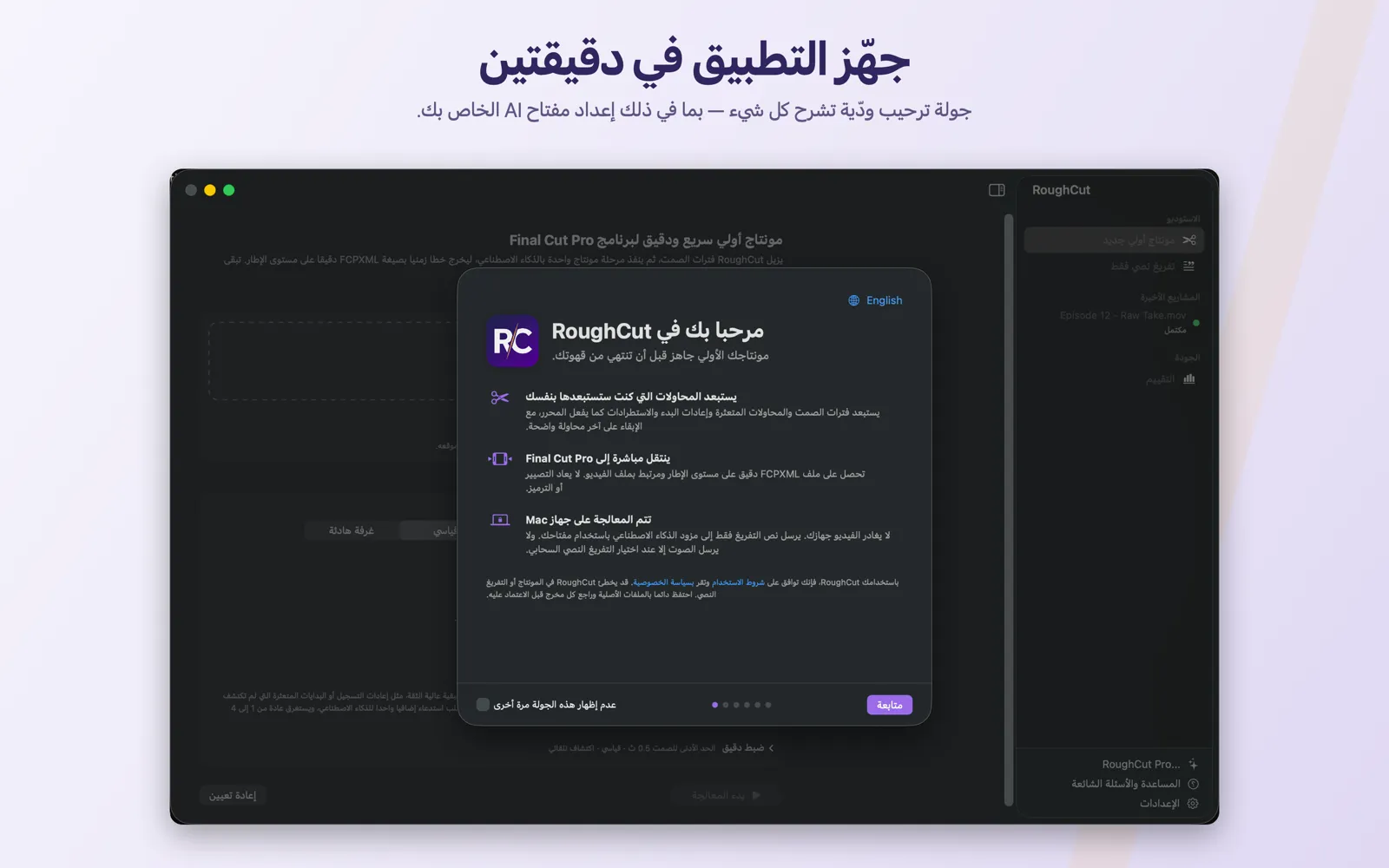
- افتح RoughCut. تظهر جولة الترحيب، وهي ست صفحات تشرح سير العمل والنموذج التجاري وطريقة الحصول على مفتاح ذكاء اصطناعي. ويمكنك إعادة فتحها في أي وقت من قائمة
Helpثمجولة الترحيب في RoughCut. - اختر لغتك إن أردت العربية. يبدّل زر الكرة الأرضية في أعلى يمين جولة الترحيب واجهة التطبيق بين English والعربية، ويعيد RoughCut التشغيل لتطبيق الاختيار. الإنجليزية هي الافتراضية عند التشغيل الأول للجميع، حتى على أجهزة Mac المضبوطة على العربية، فالعربية اختيار صريح من المستخدم بشكل مقصود. راجع التبديل بين الإنجليزية والعربية.
- ثبّت نموذج التعرف على الكلام. افتح
Settings → Models & Dataواضغطتنزيل من Hugging Face. هذا تنزيل يجري مرة واحدة بحجم نحو1.6 GBويُخزَّن على جهاز Mac. وإذا تعطل التنزيل، استخدمنسخ رابط التنزيلثماستيراد ملف نموذج...بدلا منه، ومسار الاسترجاع الكامل في تثبيت نموذج التعرف على الكلام المحلي. لا يمكنك تجاوز هذه الخطوة إلا إذا كان لديك RoughCut Pro وتنوي استخدام التفريغ النصي السحابي في كل مشروع. - حدد ما إذا كنت تحتاج مفتاح ذكاء اصطناعي. بلا مفتاح، يستبعد RoughCut فترات الصمت والتوقفات الطويلة بتحليل يجري على الجهاز وحده. ومع مفتاح، يقترح كذلك استبعاد إعادات التسجيل والبدايات المتعثرة والاستطرادات والحشو. المفتاح ملكك، ويحاسبك عليه مزودك، ويُخزَّن في Keychain على macOS. ابدأ من اختر Gemini أو OpenAI.
- أنشئ مشروعك الأول. اختر
مونتاج أولي جديدمن الشريط الجانبي، وأفلت ملف فيديو، واترك الإعدادات الافتراضية الموصى بها:بيئة التسجيلعلىقياسي، والتفريغ النصيعلىعلى الجهاز، واستبعاد المحاولات غير الموفقةمفعّلا، والمراجعة الثانيةمعطّلة، واللغةعلىاكتشاف تلقائي، وبلا هدف للفيديو. ثم اضغطبدء المعالجة. - راقب التنفيذ. يمر المشروع بمراحل التحضير، واستخراج الصوت، واكتشاف الصمت، والتفريغ النصي، ومرحلة المونتاج بالذكاء الاصطناعي، ومحاذاة مواضع القص مع حدود الكلمات، وكتابة ملف FCPXML. التفريغ النصي هو أطول مرحلة. راجع فهم تقدم المشروع.
- راجع عمليات الاستبعاد. عند انتهاء المشروع تحصل على قائمة زمنية بكل عملية استبعاد مقترحة، مع نصها وفئتها ودرجة الثقة فيها. يمكنك تشغيل أي مقطع للاستماع إليه، وتغيير أي قرار، ثم الضغط على
إعادة احتساب مواضع القصإن غيّرت شيئا. راجع مراجعة المونتاج على الخط الزمني. - صدّر. اضغط
تصدير إلى Final Cut Pro.... يحمل الملف المحفوظ اسم مقطعك المصدر وينتهي بـRoughCut.fcpxml. - استورد في Final Cut Pro. اختر
File → Import → XMLوحدد الملف المصدَّر. يظهر مونتاجك الأولي على الخط الزمني، مرتبطا بلقطاتك الأصلية.
النتيجة المتوقعة
خط زمني في Final Cut Pro يحتوي فقط على المقاطع التي أبقاها RoughCut، مقطوعة على حدود الإطارات ومرتبطة بوسائطك الأصلية. لم يُعَد تصيير أي شيء، وملفك المصدر لم يُمس.
ملاحظة عن الخصوصية والتكلفة
التفريغ النصي على الجهاز لا يرفع شيئا. وإذا فعّلت استبعاد المحاولات غير الموفقة، يُرسل نص التفريغ — لا الفيديو ولا الصوت — إلى المزود الذي اخترته، تحت مفتاحك الخاص، ويحاسبك ذلك المزود مباشرة وفق أسعاره المعلنة. لا يضيف RoughCut أي هامش ولا يشغّل أي خادم في هذا المسار.
أخطاء شائعة
- نقل الملف المصدر بعد المعالجة. يشير الخط الزمني المصدَّر إلى وسائطك الأصلية في الموضع الذي كانت فيه وقت تشغيل المشروع. وإذا نقلتها، يبلّغ Final Cut Pro أن الوسائط غير متصلة؛ استخدم
File → Relink Filesللاسترجاع. - توقع فيديو مصيَّر. الملف المصدَّر هو ملف قرارات مونتاج، وليس مقطعا جديدا.
- افتراض أن المفتاح إلزامي. ليس كذلك. عطّل
استبعاد المحاولات غير الموفقةللحصول على مونتاج يعتمد على الصمت وحده ولا يحتاج مفتاحا على الإطلاق. - تجاوز تنزيل النموذج بلا اشتراك Pro. بلا النموذج المحلي، لا يمكن تشغيل التفريغ النصي على الجهاز ويبقى زر
بدء المعالجةمعطّلا.
حل المشكلات
إذا كان زر بدء المعالجة معطّلا، تحقق بالترتيب: هل حددت ملف فيديو، وهل هناك خطأ تحقق ظاهر باللون الأحمر، وهل نموذج التعرف على الكلام جاهز (أو التفريغ النصي السحابي محدد)، وهل ما زال لديك عمليات مونتاج مجانية أو أنك اشتريت فتح التطبيق. وإذا فشل المشروع، فإن الخطأ يسمي السبب — راجع حل المشكلات حسب العَرَض.