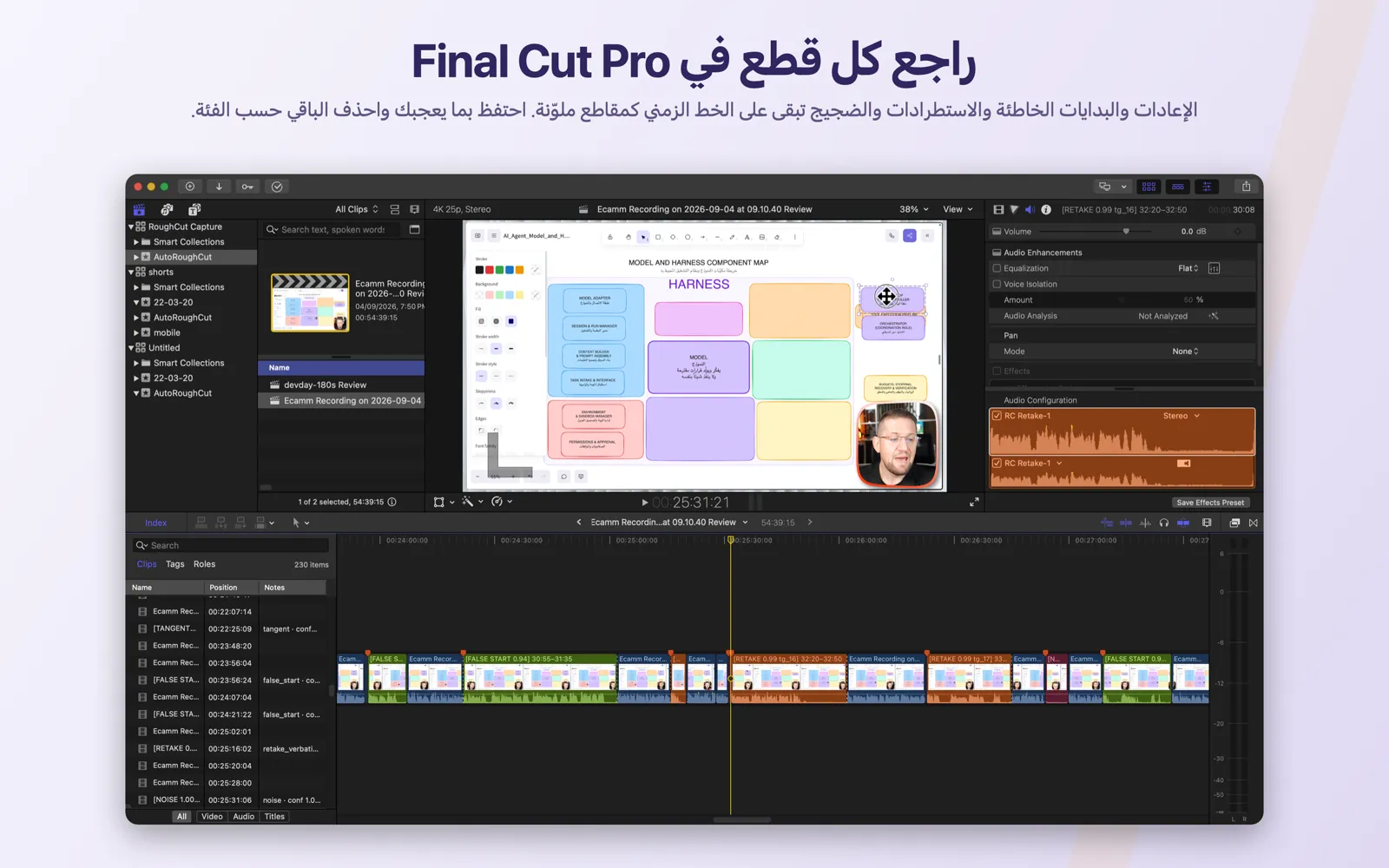
راجع كل قطع في Final Cut Pro عبر الخط الزمني المشروح للمراجعة
تصدير من مزايا Pro لا يُحذف فيه شيء — يبقى كل قرار من RoughCut على الخط الزمني في Final Cut Pro كمقطع ملوّن تحذفه حسب الفئة أو تحتفظ به.
الخط الزمني المشروح للمراجعة خيار من خيارات RoughCut Pro في شاشة «مونتاج أولي جديد»، ولا يتاح إلا مع تفعيل استبعاد المحاولات غير الموفقة. يضيف ملف FCPXML ثانيا لا يُحذف فيه شيء. يبقى الكلام المحتفظ به على دور Dialogue، ويبقى كل استبعاد على الخط الزمني كمقطع مستقل تحت دور صوتي يحمل اسم فئته، أي RC Retake وRC False Start وRC Tangent وRC Filler وRC Noise وRC Suggestion، وRC Silence حين تطلب فترات الصمت كمقاطع. ويلوّن Final Cut Pro كل دور عند الاستيراد. ويحمل كل مقطع في اسمه فئته ودرجة ثقته ومجموعة اللقطة، ويحمل سبب المحرر في ملاحظاته وعلامة مهمة. ومع استثناء فترات الصمت، وهو الافتراضي، تطابق مقاطع Dialogue مقاطع المونتاج المنظّف إطارا بإطار، فإذا حذفت كل المقاطع الملوّنة بقي لك المونتاج المنظّف بعينه. وفي Final Cut Pro ابحث عن دور في فهرس الخط الزمني، وحدّد الكل، واضغط Delete لإزالة فئة كاملة بحركة واحدة. ويحفظ «تصدير إلى Final Cut Pro» المونتاج المنظّف ثم يفتح لوحة حفظ ثانية للخط الزمني المشروح.
في هذه الصفحة
المتطلبات المسبقة
- اشتراك RoughCut Pro، أو واحدة من عمليات المونتاج الأولي الخمس الأولى المكتملة، وهي تشمل كل ميزات Pro. وتفعيل الخيار من دون Pro يفتح شاشة اشتراك Pro ويتركه معطّلا.
- تفعيل
استبعاد المحاولات غير الموفقة. فالخيار معطّل ما دام هذا موقوفا، لأن الخط الزمني للمراجعة وُجد ليعرض قرارات المحرر — والمونتاج المعتمد على الصمت وحده لا قرارات فيه تستحق مراجعة كهذه. - مفتاح مزود ذكاء اصطناعي، للسبب نفسه.
- برنامج
Final Cut Pro. يستخدم الخط الزمني للمراجعة أدوار الصوت وفهرس الخط الزمني فيFinal Cut Pro؛ وبرامج المونتاج الأخرى تستورد الملف لكنها لا تقدّم سير العمل نفسه.
خطان زمنيان من مهمة واحدة
ينتج المونتاج الأولي عادة ملفا واحدا: المونتاج المنظّف، وهو ملف FCPXML نُفّذت فيه كل الاستبعادات مسبقا. استورده وابدأ المونتاج.
أما الخط الزمني المشروح للمراجعة فملف FCPXML ثانٍ من المشروع نفسه لا يُحذف فيه شيء. فالتسجيل كله على الخط الزمني بترتيبه. والكلام المحتفظ به على دور Dialogue في Final Cut Pro. وكل مقطع استبعده RoughCut ما زال هناك كمقطع مستقل، تحت دور صوتي يحمل اسم فئته، وباسم يحمل درجة ثقته، ومع السبب في ملاحظاته وعلامة مهمة. ويسند Final Cut Pro إلى كل دور لونا خاصا به عند استيراد الملف، فيُقرأ الخط الزمني كخريطة ملوّنة لقرارات المحرر.
ويقول نص المساعدة الذي يعرضه التطبيق تحت المفتاح ذلك كله في نفَس واحد:
يضيف ملف FCPXML ثانيًا لا يُحذف فيه شيء: يبقى كل قطع على الخط الزمني كمقطع ملوّن (إعادة، بداية خاطئة، استطراد، حشو، ضجيج، اقتراح) مع السبب في ملاحظاته وعلامة مهمة. راجع في Final Cut واحذف ما توافق عليه.وهو عكس قائمة المراجعة. فالقائمة تتيح لك تدقيق القرارات داخل RoughCut قبل التصدير؛ والخط الزمني للمراجعة يتيح لك تدقيقها داخل Final Cut Pro، مع الصورة، بعد التصدير. استخدم ما يناسب طريقة عملك — أو كليهما.
الخطوات
- في شاشة
مونتاج أولي جديد، اتركاستبعاد المحاولات غير الموفقةمفعّلا. - في
إعدادات القص، فعّلصدّر أيضًا خطًا زمنيًا مشروحًا للمراجعة. وهو يحمل شارةPRO. - اترك المفتاح الفرعي
ضمّن فترات الصمت المقصوصة كمقاطعمعطّلا ما لم ترد مراجعة فترات الصمت أيضا. ولا يظهر إلا ما دام المفتاح الذي فوقه مفعّلا. - اضغط
بدء المعالجةوانتظر لافتةالمونتاج الأولي جاهز. وحين يكون للمشروع خط زمني للمراجعة تقول اللافتة ذلك: ملفان هذه المرة، الخط الزمني المقصوص ثم الخط الزمني المشروح للمراجعة. - اضغط
تصدير إلى Final Cut Pro...واحفظ المونتاج المنظّف كالمعتاد. - تُفتح لوحة حفظ ثانية في المجلد نفسه، بعنوان
احفظ الآن الخط الزمني المشروح للمراجعة — لا يُقص فيه شيء.، والاسم مملوء مسبقا بصيغة<stem> — RoughCut Review.fcpxml. احفظه. - في
Final Cut ProاخترFile → Import → XMLواستورد الخط الزمني للمراجعة. واستورد المونتاج المنظّف بالطريقة نفسها إن أردت كليهما. - افتح فهرس الخط الزمني بالاختصار
⌘⇧2، واخترClips، وابحث عن دور مثلRC Retake. - انقر نتيجة واحدة، واضغط
⌘Aلتحديد كل مقاطع ذلك الدور، ثم اضغطDelete. فتخرج الفئة كلها من الخط الزمني مع تقليص الفراغ. - كرّر ذلك لكل فئة توافق عليها، ثم استمع إلى ما تبقى واحتفظ بما يعجبك.
النتيجة المتوقعة
مشروع في Final Cut Pro يحمل اسم مقطعك المصدر متبوعا بـ Review، ويضم التسجيل كله كسلسلة مقاطع: مقاطع Dialogue بلون مائل إلى الأزرق للكلام الذي أبقاه RoughCut، ومقاطع ملوّنة لكل ما استبعده، وكل منها باسم مثل [RETAKE 0.99 tg_16] 32:20–32:50. ويسرد فهرس الخط الزمني كل قرار مع سببه في عمود Notes، ويسرد تبويب Tags علامات المهام.
ويشير الخطان الزمنيان كلاهما إلى وسائطك الأصلية في مكانها. فلا شيء يُصيَّر أو يُنسخ أو يُعاد ترميزه، وتنطبق قاعدة عدم نقل الوسائط نفسها.
ما الذي يحتويه المشروع المصدَّر
| الدور | ما الذي يقع عليه | بداية اسم المقطع |
|---|---|---|
Dialogue | الكلام الذي أبقاه RoughCut — مقاطع المونتاج المنظّف نفسها | اسم مقطعك المصدر |
RC Retake | إعادات التسجيل بالنص نفسه وبصياغة مختلفة | [RETAKE …] |
RC False Start | الجمل المتروكة في منتصفها | [FALSE START …] |
RC Tangent | الخروج عن موضوع الفيديو | [TANGENT …] |
RC Filler | الحشو الكلامي | [FILLER …] |
RC Noise | الصوت غير الكلامي ومقاطع ضوضاء التفريغ | [NOISE …] |
RC Silence | فترات التوقف والمقاطع القصيرة جدا — فقط عند تفعيل ضمّن فترات الصمت المقصوصة كمقاطع | [SILENCE …] |
RC Suggestion | فقرات ما زالت في المونتاج اقترحت المراجعة الثانية أو بوابة الثقة في المرحلة الأولى إزالتها | [SUGGEST …] |
أسماء المقاطع تضغط القرار في العنوان: الفئة بأحرف كبيرة، ودرجة ثقة المحرر بمنزلتين عشريتين، ومجموعة اللقطة حيث وُجدت، ثم بداية المقطع ونهايته في المصدر بصيغة mm:ss–mm:ss. فالاسم [RETAKE 0.99 tg_16] 32:20–32:50 إعادة تسجيل كان المحرر شبه متأكد منها، وهي جزء من مجموعة اللقطة 16، من الدقيقة 32:20 إلى 32:50 من تسجيلك. والاسم [FALSE START 0.94] 30:55–31:35 بلا مجموعة لقطة. أما الاقتراح فيُقرأ [SUGGEST TANGENT 0.93] 01:23–01:48.
الملاحظات تحمل السجل الأوفى — الفئة، ودرجة الثقة، ومجموعة اللقطة ومعرّف المراجعة حيث وُجدا، وسبب المحرر للاستبعاد — مفصولة بنقاط وسطية. وتظهر في عمود Notes في فهرس الخط الزمني وفي Inspector.
العلامات علامات مهام على الإطار الأول من كل مقطع ملوّن. ويكرر نصها الفئة ودرجة الثقة ثم أولى كلمات الفقرة، فيغدو تبويب Tags في فهرس الخط الزمني بمثابة نص مفرغ لما استُبعد.
والألوان ألوان Final Cut Pro، تُسند لكل دور عند الاستيراد — في اللقطة أدناه، الأزرق لدور Dialogue، والأخضر لدور RC False Start، والبرتقالي لدور RC Retake، والأزرق المخضرّ لدور RC Tangent، والوردي لدور RC Noise. ولا يلوّن RoughCut شيئا بنفسه. غيّرها من تبويب Roles في فهرس الخط الزمني إن فضّلت نظاما آخر.
فترات الصمت مقصوصة مسبقا ما لم تطلبها
افتراضيا لا يعرض الخط الزمني للمراجعة فترات الصمت كمقاطع. فالتوقفات التي استبعدها كشف الصمت مقصوصة منه تماما كما هي مقصوصة من المونتاج المنظّف — يقفز الخط الزمني فوقها ببساطة — فلا يبقى لك للحكم سوى قرارات الكلام. ويذكر نص المساعدة تحت المفتاح الفرعي الحالتين:
إيقاف: فترات الصمت مقصوصة مسبقًا تمامًا كما في الخط الزمني المنظّف — لا يبقى للمراجعة سوى قرارات الكلام. تشغيل: تبقى على الخط الزمني كمقاطع RC Silence أيضًا.فعّل ضمّن فترات الصمت المقصوصة كمقاطع فتصبح كل فترة توقف مستبعدة، وكل مقطع قصير جدا دُمج في استبعاد، مقطعا من دور RC Silence تفحصه وتحذفه كغيره. وهذا مفيد حين تشك في أن عتبة الصمت لم تكن مناسبة للتسجيل؛ وهو ضوضاء حين لا تشك.
وفي الحالتين يكون الخط الزمني للمراجعة أقصر من تسجيلك في الإعداد الافتراضي، لأن التوقفات ذهبت أصلا.
احذف كل المقاطع الملوّنة يبقَ لك المونتاج المنظّف
هذا هو الضمان الذي بُني الخط الزمني للمراجعة حوله، ويستحق أن يُذكر بدقة.
مع استثناء فترات الصمت — وهو الافتراضي — تكون مقاطع Dialogue في الخط الزمني للمراجعة هي مقاطع المونتاج المنظّف إطارا بإطار. فهي مبنية من فترات الإبقاء نفسها المضبوطة على الإطارات، لا مشتقة من جديد. ولذلك إن حددت كل المقاطع الملوّنة وضغطت Delete، فإن الخط الزمني المتبقي هو المونتاج المنظّف، مقطعا بمقطع. وإن لم تحذف شيئا بقي لك التسجيل من دون توقفاته. وكل حالة بين هذين مونتاج اخترته بنفسك، والصورة أمامك.
ومع تضمين فترات الصمت يصح الأمر نفسه بعد حذف مقاطع RC Silence أيضا.
احذف فئة كاملة بحركة واحدة
فهرس الخط الزمني هو ما يجعل المراجعة حسب الفئة سريعة لا مضجرة:
- أظهر فهرس الخط الزمني (
⌘⇧2) واخترClips. - اكتب دورا في حقل البحث —
RC RetakeأوRC Tangentوهكذا. فتضيق القائمة إلى تلك الفئة، مع سبب كل مقطع في عمودNotes. - انقر أي صف، واضغط
⌘Aلتحديدها كلها، ثمDelete. فتخرج الفئة ويلتئم ما بعدها. - ابحث عن الدور التالي وكرّر، أو انتقل إلى
Tagsلتمر على علامات المهام واحدة واحدة.
والعمل مقطعا بمقطع صحيح بالقدر نفسه: انقر مقطعا ملوّنا على الخط الزمني، وشغّله، واحذفه أو احتفظ به. فالأسماء تخبرك بما ظنه المحرر قبل أن تستمع.
من أين يأتي الملفان
تصدير إلى Final Cut Pro...في لافتة الجاهزية يحفظ المونتاج المنظّف، ثم يفتح لوحة حفظ ثانية للخط الزمني للمراجعة في المجلد نفسه. ويسمّي التأكيد الملفين ويذكّرك باستيراد كل منهما عبرFile → Import → XML. وإن ألغيت اللوحة الثانية يقول RoughCut:تم تصدير <file>. لم يُحفظ الخط الزمني المشروح للمراجعة — استخدم «Export Review Timeline…» في أي وقت.تصدير الخط الزمني للمراجعة…يقع تحت الزر الرئيسي في لافتة الجاهزية، وهو العنصر الثاني في قائمةتصديرفي شريط الأدوات. وهو يحفظ الخط الزمني للمراجعة وحده، بالاسم الافتراضي نفسه. ويكون عنصر القائمة موقوفا في المشروع الذي لا خط زمني للمراجعة فيه.- وفي مجلد المشروع يكون الملف الناتج
AutoRoughCut Review.fcpxml، بجانبAutoRoughCut.fcpxmlالخاص بالمونتاج المنظّف. - و
إعادة احتساب مواضع القصيعيد كتابة الملفين معا، فتنعكس القرارات التي تغيّرها في قائمة المراجعة على الخط الزمني للمراجعة كما على المونتاج.
وملف FCPXML الخاص بالمونتاج المنظّف نفسه لا يتغير بهذا الخيار. فتفعيل الخط الزمني للمراجعة يضيف ملفا؛ ولا يغيّر شيئا في الملف الذي كان لديك أصلا.
أخطاء شائعة
- استيراد الخط الزمني للمراجعة وأنت تريد المونتاج. فاسم مشروعه ينتهي بـ
Review، وهو مليء بالمقاطع الملوّنة. والمونتاج المنظّف هو الملف الآخر. - حذف مقاطع
Dialogueعن غير قصد. فـDialogueهو ما أبقاه RoughCut — الكلام. ابحث عن أدوارRC، لا عنDialogue، عند الحذف حسب الفئة. - توقّع فترات الصمت كمقاطع والمفتاح الفرعي معطّل. فهي مقصوصة، عن تصميم. فعّل
ضمّن فترات الصمت المقصوصة كمقاطعإن أردت رؤيتها. - افتراض أن RoughCut هو من اختار الألوان. فهي ألوان
Final Cut Proلكل دور، ويمكن تغييرها من تبويبRolesفي الفهرس. - إلغاء لوحة الحفظ الثانية والظن أن التصدير فشل. فالمونتاج المنظّف حُفظ؛ ولم يُتخطَّ سوى الخط الزمني للمراجعة. و
تصدير الخط الزمني للمراجعة…يحفظه في أي وقت. - تفعيل الخيار لمونتاج يعتمد على الصمت وحده. فهو معطّل ما دام
استبعاد المحاولات غير الموفقةموقوفا — إذ لا قرارات للمحرر تُشرح.
حل المشكلات
المفتاح باهت. استبعاد المحاولات غير الموفقة موقوف. فعّله أولا.
المفتاح يعود إلى الإيقاف. لا يوجد وصول إلى Pro — فُتحت شاشة الاشتراك. اشترك، أو تحقق مما إذا كانت عملياتك الخمس المشمولة قد نفدت؛ راجع التجربة المجانية وفتح الوظائف الأساسية وRoughCut Pro.
تصدير الخط الزمني للمراجعة… موقوف. عولج هذا المشروع من دون الخيار، أو قبل أن تفعّله. أعد معالجة التسجيل مع تفعيله.
الخط الزمني للمراجعة بطول التسجيل كله. كان ضمّن فترات الصمت المقصوصة كمقاطع مفعّلا، فظهرت التوقفات كمقاطع RC Silence. احذف ذلك الدور من فهرس الخط الزمني، أو أعد المعالجة والمفتاح الفرعي معطّل.
الأدوار بلا ألوان، أو بألوان خاطئة. يسند Final Cut Pro الألوان عند الاستيراد ويمكن تحريرها من تبويب Roles في فهرس الخط الزمني. ولا سلطة لـ RoughCut عليها.
المقاطع غير متصلة. السبب والعلاج نفسهما كأي استيراد: نُقلت الوسائط. استخدم File → Relink Files. راجع تصدير FCPXML واستيراده.