أنشئ أول مونتاج أولي لك
كل عناصر التحكم في شاشة «مونتاج أولي جديد»، والإعدادات الافتراضية الأكثر أمانا للوصول إلى نتيجة ناجحة من أول محاولة.
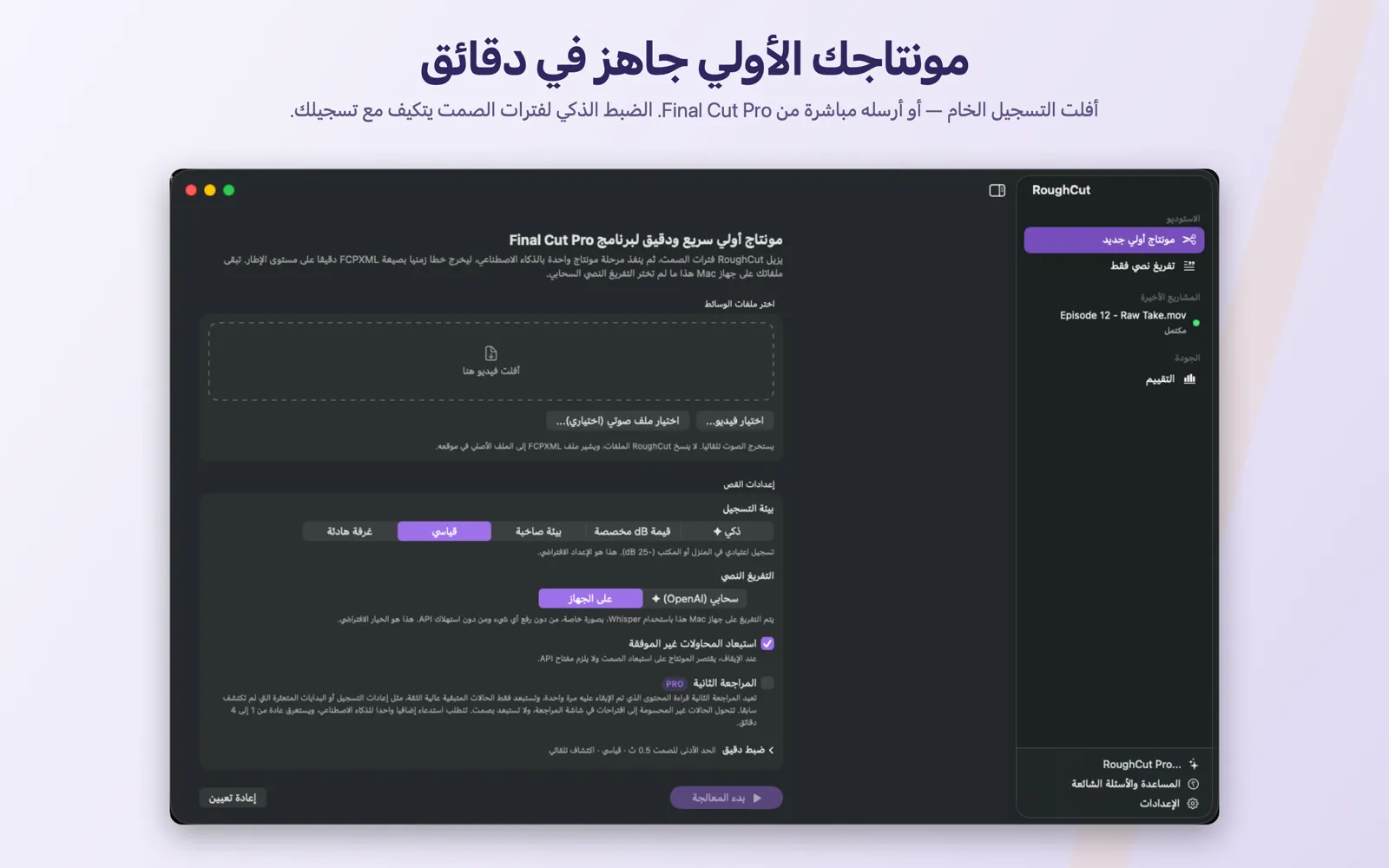
اختر «مونتاج أولي جديد» من الشريط الجانبي، وأضف ملف فيديو أو ملفا صوتيا، واترك الإعدادات الافتراضية الموصى بها كما هي: بيئة تسجيل «قياسي»، وتفريغ نصي «على الجهاز»، و«استبعاد المحاولات غير الموفقة» مفعّلا، و«المراجعة الثانية» والخط الزمني المشروح للمراجعة معطّلين، ونوع فيديو «تلقائي»، وشدة تحرير «قياسي»، ولغة «اكتشاف تلقائي»، ومن دون هدف للفيديو. اضغط «بدء المعالجة»، واترك الملف المصدر في مكانه. لا ينسخ RoughCut تسجيلك ولا يعيد ترميزه إطلاقا، فالخط الزمني المصدَّر يشير إلى الملف الأصلي في موقعه، والتسجيل الصوتي وحده ينتج مخططا زمنيا صوتيا بأدوات القص نفسها. وتتذكر الشاشة الإعدادات التي استخدمتها في المرة السابقة، ولا تتذكر الوسائط ولا الهدف أبدا، و«إعادة تعيين» يستعيد الإعدادات الافتراضية. يستهلك المونتاج الأولي المكتمل واحدة من عمليات التشغيل الخمس المشمولة، وهي تشمل كل ميزات Pro، لكن عند اكتماله فعليا فقط: المشاريع الفاشلة والملغاة تبقى مجانية، و«تفريغ نصي فقط» لا يُحتسب أبدا. ولكل عنصر تحكم آخر على الشاشة صفحته الخاصة، لتعود إليها حين لا تناسب الإعدادات الافتراضية تسجيلك.
في هذه الصفحة

المتطلبات
- نموذج التعرف على الكلام مثبتا، إلا إذا كنت تستخدم التفريغ النصي السحابي ضمن
Pro. راجع تثبيت نموذج التعرف على الكلام المحلي. - مفتاح مزود ذكاء اصطناعي فقط إذا أردت استبعاد المحاولات غير الموفقة. المونتاج المعتمد على الصمت وحده لا يحتاج إلى مفتاح.
- ملف فيديو أو ملف صوتي مدعوم. راجع اختيار ملفات الفيديو والصوت.
الخطوات
- اختر «مونتاج أولي جديد» من الشريط الجانبي، ضمن قسم «الاستوديو». وفي أي مشروع بعد الأول تُفتح الشاشة بالإعدادات التي استخدمتها في المرة السابقة؛ اضغط «إعادة تعيين» إن أردت الإعدادات الافتراضية أدناه.
- أفلت ملف فيديو أو ملفا صوتيا في منطقة الإفلات، أو اضغط «اختيار فيديو...» أو «اختيار ملف صوتي…». تعرض المنطقة «أفلت ملف فيديو أو ملفًا صوتيًا هنا»، وتتحول إلى «أفلت لاستبدال الفيديو أو الصوت» بعد اختيار ملف. ويكفي ملف WAV أو MP3 أو M4A وحده: يبني RoughCut منه مخططا زمنيا صوتيا.
- اضغط «اختيار ملف صوتي…» إلى جانب فيديو فقط إن كنت قد سجّلت مسار ميكروفون منفصلا وأنقى للقطة نفسها. وتقول الشاشة: «اختر ملف فيديو أو ملفًا صوتيًا. عند اختيار كليهما، يُستخدم الصوت للتحليل ويشير المخطط الزمني إلى الفيديو. تبقى ملفاتك الأصلية في مكانها.»
- اترك «بيئة التسجيل» على «قياسي». وهي تساوي
-25 dBوتناسب التسجيلات المنزلية أو المكتبية المعتادة. - اترك «التفريغ النصي» على «على الجهاز». لا يُرفع أي شيء للتفريغ في هذا المسار.
- اترك «استبعاد المحاولات غير الموفقة» مفعّلا إن كان لديك مفتاح مزود. عطّله للحصول على مونتاج يعتمد على الصمت وحده ولا يحتاج إلى أي مفتاح. والسطر الذي تحته هو قاعدة التكلفة في جملة واحدة: «تُحتسب رسوم استخدام الذكاء الاصطناعي بشكل منفصل. تعتمد التكلفة على طول النص والنموذج والمراحل الإضافية.» — وزر «دليل تكاليف API» بجانبه يفتح «المساعدة ← تكاليف API».
- اترك «المراجعة الثانية» و«صدّر أيضًا خطًا زمنيًا مشروحًا للمراجعة» معطّلين في التشغيل الأول. فكلاهما خيار ضمن
Pro: الأول يضيف استدعاء ذكاء اصطناعي آخر، والثاني يضيف ملف FCPXML ثانيا لمراجعة القصّات داخل Final Cut Pro. - اترك قسم «ضبط دقيق» مطويا. إعداداته الافتراضية هي 0.5 ثانية للحد الأدنى للصمت، ودرجة «قياسي» لاستبعاد المحاولات غير الموفقة، ونوع فيديو «تلقائي»، وشدة تحرير «قياسي»، ولغة «اكتشاف تلقائي»، ومن دون هدف للفيديو.
- اضغط «بدء المعالجة». تُفتح شاشة تقدّم المشروع على الفور، ويتوقف الزر عن قبول النقر فلا تُنشئ ضغطة ثانية مشروعا مكرّرا.
- اترك الملف المصدر في مكانه إلى أن تصدّر النتيجة وتستوردها.
النتيجة المتوقعة
يمر المشروع بمراحله وينتهي بقائمة مراجعة للقصّات المقترحة، ثم بلافتة «المونتاج الأولي جاهز» ومعها زر «تصدير إلى Final Cut Pro...» — أو «تصدير المخططين معًا…» حين ينتج المشروع أيضا الخط الزمني المشروح للمراجعة. وأثناء مرحلة الذكاء الاصطناعي تعرض شاشة التقدّم مؤشرا متحركا والوقت المنقضي بدل النسبة المئوية؛ راجع فهم تقدّم المشروع.
كل عناصر التحكم في مكان واحد
| عنصر التحكم | القيمة الافتراضية | ما الذي يغيّره | ضمن Pro |
|---|---|---|---|
| «بيئة التسجيل» | «قياسي» (-25 dB) | ما مستوى الهدوء الذي يُعد صمتا. «غرفة هادئة» -35، «بيئة صاخبة» -20، أو «قيمة dB مخصصة»، أو «ذكي» | «ذكي» فقط |
| «التفريغ النصي» | «على الجهاز» | ما إذا كان الصوت يُفرَّغ محليا أو عبر OpenAI | «سحابي» فقط |
| «استبعاد المحاولات غير الموفقة» | مفعّل | ما إذا كانت مرحلة المونتاج بالذكاء الاصطناعي ستعمل أصلا | لا |
| «المراجعة الثانية» | معطّلة | قراءة ثانية بالذكاء الاصطناعي للمقاطع الباقية | نعم |
| «صدّر أيضًا خطًا زمنيًا مشروحًا للمراجعة» | معطّل | يضيف ملف FCPXML ثانيا لا يُحذف فيه شيء — كل قرار مقطع ملوّن للمراجعة في Final Cut Pro | نعم |
| «ضمّن فترات الصمت المقصوصة كمقاطع» | معطّل | مفتاح فرعي للخيار السابق: يُبقي فترات الصمت المستبعدة على الخط الزمني للمراجعة كمقاطع RC Silence | نعم |
| «الحد الأدنى للصمت (ثانية)» | 0.5 | فترات التوقف الأقصر من هذه القيمة تبقى | لا |
| «درجة استبعاد المحاولات غير الموفقة» | «قياسي» | مدى جرأة المحرر في استبعاد ما يشتبه أنه محاولات غير موفقة | لا |
| «نوع الفيديو» | «تلقائي» | «شرح / متحدث أمام الكاميرا» يقصّ الجمل الضعيفة بحدّة أكبر؛ «عرض شاشة» يحتفظ بالخطوات المشروحة على الشاشة | لا |
| «شدة التحرير» | «قياسي» | مقدار ما يجب أن يتقلّص به الفيديو: «خفيف» يُبقي معظم اللقطات، «مكثّف» يضغط فقرات كاملة | لا |
| «اللغة» | «اكتشاف تلقائي» | لغة التفريغ النصي | لا |
| «هدف الفيديو (اختياري)» | فارغ | سياق تحريري، بحد أقصى 500 حرف | التلخيص فقط |
«المراجعة الثانية» معطّلة ما لم يكن «استبعاد المحاولات غير الموفقة» مفعّلا، لأنها تعيد قراءة نتيجة مرحلة الذكاء الاصطناعي الأولى. وينطبق الأمر نفسه على «صدّر أيضًا خطًا زمنيًا مشروحًا للمراجعة»: فمن دون مرحلة المحرر لا توجد قرارات تُشرح. ويحمل كلاهما شارة PRO، وتفعيل أي منهما من دون صلاحية Pro يفتح شاشة اشتراك Pro ويتركه معطّلا. وللخط الزمني للمراجعة صفحته الخاصة: راجع كل قطع في Final Cut Pro.
نوع الفيديو وشدة التحرير
منتقيان داخل «ضبط دقيق» يخبران المحرر بنوع الفيديو الذي يقصّه ومدى حدّة القص. وكلاهما من عناصر التحكم الأساسية، لا من Pro.
يتيح «نوع الفيديو» الخيارات «تلقائي» و«شرح / متحدث أمام الكاميرا» و«عرض شاشة». ونص المساعدة تحته:
عروض الشاشة تحتفظ بالخطوات المشروحة على الشاشة؛ مقاطع الشرح تقصّ الجمل الضعيفة بحدّة أكبر. «تلقائي» يخمّن من التفريغ.اختر «عرض شاشة» عندما تصف الكلمات ما يجري على الشاشة — فالخطوة التي تشرحها وأنت تنقر ليست استطرادا، وهذا الإعداد يمنع المحرر من معاملتها كذلك. واختر «شرح / متحدث أمام الكاميرا» لمقطع أمام الكاميرا يمكن الاستغناء فيه عن جملة ضعيفة. أما «تلقائي» فيقرأ التفريغ ويختار.
ويتيح «شدة التحرير» الخيارات «خفيف» و«قياسي» و«مكثّف»:
مقدار ما يجب أن يتقلّص به هذا الفيديو. «خفيف» يُبقي معظم اللقطات؛ «مكثّف» يضغط فقرات كاملة. «قياسي» يطابق التحرير الوسيط للمالك.وهو يجاور «درجة استبعاد المحاولات غير الموفقة»، والاثنان يجيبان عن سؤالين مختلفين: الدرجة هي مدى جرأة المحرر في التصرف بناء على إشارة ضعيفة، والشدة هي مقدار المادة التي ينبغي أن يستهدف إزالتها. غيّر واحدا في كل مرة، واحكم على النتيجة باستخدام التسجيل نفسه.
الشاشة تتذكر إعداداتك
تُفتح شاشة «مونتاج أولي جديد» بالإعدادات التي استخدمتها في مشروعك الأخير، وتقول ذلك في السطر تحت عناصر التحكم:
تُحفظ إعداداتك للمرة القادمة. «إعادة تعيين» يستعيد الإعدادات الافتراضية.ما يُتذكر: بيئة التسجيل، ومصدر التفريغ النصي، والمفاتيح، وكل ما تحت «ضبط دقيق» عدا الهدف. وما لا يُتذكر أبدا: الوسائط التي اخترتها، ونص «هدف الفيديو» — فالهدف يصف فيديو واحدا، لذلك يبدأ الحقل فارغا في كل مرة. ولا يُحدَّد خيار Pro مسبقا ما دام Pro غير متاح لك، حتى لو استخدمته في مونتاج مشمول سابق.
و«إعادة تعيين» يفعل أمرين معا، كما يقول تلميحه: يمسح الوسائط ويعيد كل عنصر تحكم إلى الإعدادات الافتراضية في الجدول أعلاه، وتُنسى الإعدادات المتذكَّرة. والإعدادات الافتراضية في هذه المقالة هي ما يبدأ به أول مشروع على الإطلاق، وما تعود إليه بعد «إعادة تعيين».
ملفك الأصلي لا يُمسّ
يذكر RoughCut هذا على الشاشة نفسها: لا تُنسخ الملفات أبدا، ويشير ملف FCPXML إلى ملفك الأصلي في موقعه. لا يُعاد ترميز أي شيء، ولا يُعاد تصيير أي شيء، ولا تُنشأ نسخة ثانية من تسجيلك. ما ينتجه RoughCut هو مجموعة من قرارات القص.
التسجيلات الصوتية فقط
يمكن قصّ حلقة بودكاست أو مذكرة صوتية أو مسار تعليق صوتي من دون أي فيديو. أفلت ملف WAV أو MP3 أو M4A وحده، أو اختره عبر «اختيار ملف صوتي…»، ثم عالجه كالمعتاد. وتشرح المساعدة داخل التطبيق الأمر هكذا: «تنشئ المعالجة مخططًا زمنيًا صوتيًا يمكنك استيراده إلى Final Cut Pro، مع أدوات القص نفسها ومخطط المراجعة الاختياري.» ويشير ملف FCPXML المصدَّر إلى الملف الصوتي في موقعه تماما كما يشير إلى الفيديو، وتعمل قائمة المراجعة و«إعادة احتساب مواضع القص» والخط الزمني المشروح للمراجعة من Pro بالطريقة نفسها.
كيف تُحتسب التجربة المجانية
ما دمت لم تشترِ فتح التطبيق، تعرض الشاشة عدد عمليات المونتاج المجانية المتبقية لديك. والتجربة تشمل خمس عمليات مونتاج أولي كاملة، وما دامت هناك عمليات متبقية يظهر سطر ثانٍ نصه كل ميزات Pro مشمولة في أول 5 عمليات مونتاج (المتبقي <n>). — فبيئة التسجيل «ذكي»، والتفريغ النصي «سحابي»، و«المراجعة الثانية»، والخط الزمني المشروح للمراجعة، وتلخيص الهدف بالذكاء الاصطناعي كلها تعمل في تلك العمليات الخمس من دون اشتراك. راجع التجربة المجانية وفتح التطبيق وRoughCut Pro.
ولا تُستهلك عملية إلا عندما يصل المشروع فعليا إلى حالة الاكتمال. وتحديدا:
- المشاريع الفاشلة لا تُحتسب.
- المشاريع الملغاة لا تُحتسب.
- «تفريغ نصي فقط» لا يُحتسب أبدا، وهو غير مقيّد بالشراء إطلاقا.
يُحفظ العدّاد في سلسلة مفاتيح macOS (Keychain)، لذلك يبقى كما هو بعد حذف التطبيق وإعادة تثبيته، ولا يوجد في التطبيق ما يخفّض قيمته.
أخطاء شائعة
- إضافة ملف صوتي منفصل غير متزامن مع الفيديو. عند وجود الملفين يُستخدم المسار الصوتي في التحليل والتفريغ النصي، فإن انحرف عن الفيديو انحرف معه كل توقيت قصّ.
- نقل الملف المصدر أو تغيير اسمه قبل الاستيراد. يبلّغ Final Cut Pro عندئذ أن الوسائط غير متصلة.
- تفعيل «المراجعة الثانية» في المشروع الأول. تعرّف على ما تفعله المرحلة القياسية قبل أن تضيف مرحلة تنقيح.
- ضبط قيمة dB مخصصة قبل تجربة الإعدادات الجاهزة. الإعدادات الثلاثة الجاهزة تغطي معظم التسجيلات.
- توقّع أن يعمل «بدء المعالجة» من دون نموذج ومن دون
Pro. التفريغ على الجهاز يحتاج إلى النموذج، ويبقى الزر معطّلا مع بيان السبب. - توقّع أن تبدأ الشاشة من الإعدادات الافتراضية. فهي تبدأ من إعداداتك الأخيرة. اضغط «إعادة تعيين» للعودة إلى الإعدادات الافتراضية.
حل المشكلات
زر «بدء المعالجة» معطّل؟ تحقق بالترتيب: أن هناك ملف فيديو أو ملفا صوتيا مختارا؛ وألا تكون هناك رسالة تحقق حمراء ظاهرة؛ وأن نموذج التعرف على الكلام جاهز (أو أن الخيار «سحابي» محدد)؛ وأن لديك عمليات مجانية متبقية أو أنك اشتريت فتح التطبيق.
وإن فشل المشروع، اقرأ الرسالة قبل حذف أي شيء، فهي تسمّي السبب. راجع حل المشكلات حسب العَرَض.
المراجعة الثانية وصدّر أيضًا خطًا زمنيًا مشروحًا للمراجعة مفعّلان.